Estoronesia: Tips/cara
Tampilkan postingan dengan label Tips/cara. Tampilkan semua postingan

Minggu, 03 April 2022

CARA MENGATASI HALAMAN WEB YANG TIDAK BISA DI COPY PASTE


Adakalanya kita membutuhkan suatu teks atau materi untuk di copy. Kita dapat menemukan teks atau materi yang kita butuhkan dengan bantuan google search. Sayangnya setelah kita menemukan materi atau teks yang kita butuhkan ternyata tidak bisa melakukan copy paste alias di protek oleh yang punya web atau blog.

Seperti waktu saya lagi butuh bacaan doa-doa dalam bahasa arab, kalau diketik kan susah karena belum mahir. Jadi saya cari di google untuk di copy. Sayangnya setelah saya temukan ternyata tidak bisa copy paste. Kemudian saya search  bagaimana cara mengatasi halaman web atau blog yang tidak bisa di copy paste. Saya temukan beberapa cara dan saya coba tetapi tidak berhasil. Kemudian saya coba klik kanan pada halaman web, disitu terdapat beberapa pilahan, kemudian saya coba iseng-iseng memilih search image with goggle lens, ternyata berhasil.

Untuk langkah-langkah penggunaan search image with goggle lens adalah sebagai berikut :

  1. Kunjungi halaman web atau blog yang tidak bisa di copy paste (Admin menggunakan Browser Chrome)
  2. Klik kanan pada halaman web atau area teks yang akan di copy
  3. Akan muncul beberapa pilihan 

  4. Skrol ke bawah dan pilih search image with goggle len
  5. Kemudian akan muncul tampilan seperti gambar berikut
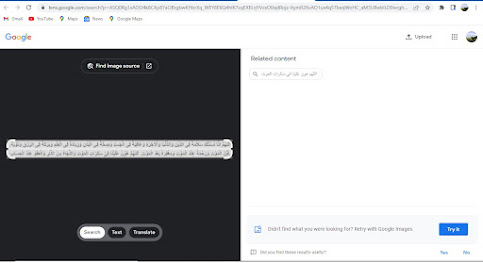
  6. Kemudian pilih teks
  7. Pada layar bagian kanan muncul beberapa teks hasil pencarian
  8. Jika sudah yakin dengan teks yang akan di copy, selanjutnya tinggal pilih copy text

  9. Selanjutnyan tinggal di paste teks yang sudah di copy tadi. Demikian tips mengatasi halaman web yang tidak bisa di copy paste. Semoga bermanfaat.


Senin, 13 Juli 2020

CARA MENAMBAH TANDA TANGAN HASIL SCAN /FOTO DOKUMEN MS.WORDS/TANDA TANGAN DIGITAL

Sebelumnya persipkan dulu tanda tangan yang akan dibubuhkan. Buatlah tanda tangan dengan tinta yang tajam dan ketenalan yang cukup. Kemudian scan atau foto tanda tangan tersebut.


Bukalah Ms. Words
Masukkan gambar tanda tangan hasil scan /foto tadi dengan cara insert atau copy paste
Klik tab format > Warp teks > pilih in front of teks.

Pict.1
Corrections > sharpen/soften >  pilih 50%


                                     Pict.2
Corrections > Brightness/contrass > pilih Brightnes +40 contrass -40


                                     Pict.3
Color > Set Transparent Color, kemudian klik pada gambar tanda tangan.


                                 Pict.4
Sekarang Gambar tanda tangan sudah berubah transparant/ tanpa background, sehingga tulisan yang ada di bawahnya kelihatan.
                                   Pict.5
Untuk mempertajam warna; 
Kembali ke tab color > more variations > pilih warna sesua warna tanda tangan, misalnya di sisni saya memilih warna hitam

                                         Pict.7
Color > Recolor > black and white 75%


                                    Pict.8
Selesai, simpan dalam format words dan untuk menggunakan tinggal dibuka dan di copy paste.


PROPOSAL PENELITIAN KUALITATIF

A. LATAR BELAKANG Dalam kehidupan kampus, khususnya kehidupan kampus Universitas Islam Negeri Malang, dalam keseharianya sangat banyak kebia...